
Izziv tišine
Izziv tišine je orodje za nadzor hrupa z zmajsko tematiko, ki vam pomaga vzdrževati tiho okolje v razredu na zabaven in privlačen način. Ko so učenci tihi, zmaj mirno spi. Ko hrup preseže vašo mejo, se zmaj prebudi!
Na voljo sta dve različici tega orodja:
- Brezplačno učiteljsko orodje - Na voljo vsem učiteljem za osnovni nadzor hrupa
- Razredne pustolovščine - Se povezuje z vašim razrednim sistemom za nagrajevanje/kaznovanje učencev
Dostop do Izziva tišine
Različica brezplačnega učiteljskega orodja
Do orodja Izziv tišine dostopite preko:
- 🏠 Nadzorna plošča → Učiteljska orodja → Izziv tišine
Razredne pustolovščine
Za dostop do različice, integrirane v razred:
- Pojdite na nadzorno ploščo svojega razreda
- Poiščite razdelek Razredne pustolovščine (označen kot Beta)
- Kliknite Izziv tišine
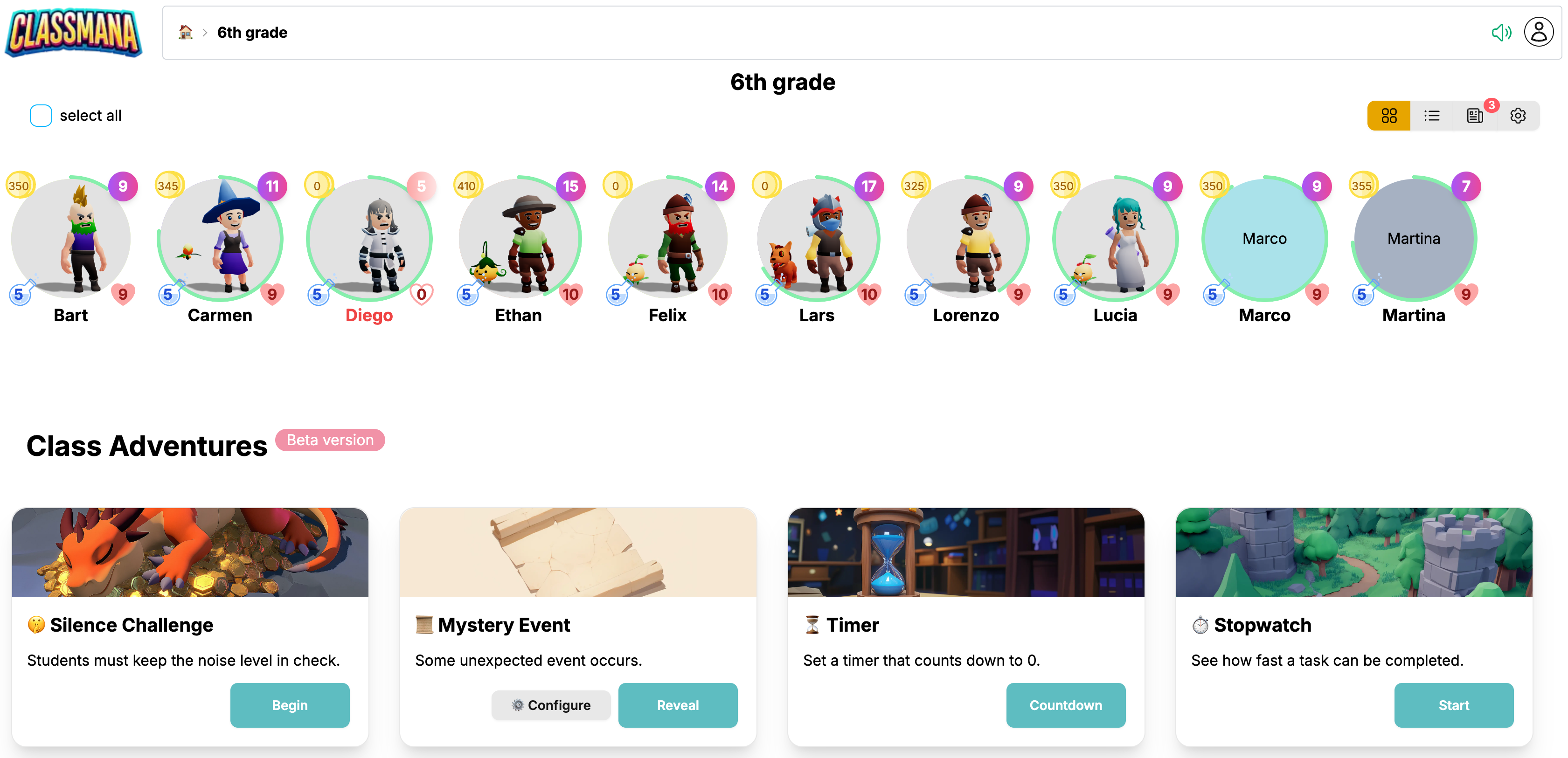
Ta različica vključuje vse spodnje funkcije PLUS možnost nagrajevanja učencev z izkušnjami, mano in zlatom ali odštevanja življenjskih točk.
Dovolite dostop do mikrofona
Ko prvič odprete Izziv tišine, vas bo brskalnik vprašal za dovoljenje za dostop do mikrofona. Ko se pojavi poziv, kliknite Dovoli, da omogočite zaznavanje zvoka.
Korak 1: Konfigurirajte nastavitve hrupa
Ko prvič odprete Izziv tišine, boste videli konfiguracijsko okno:
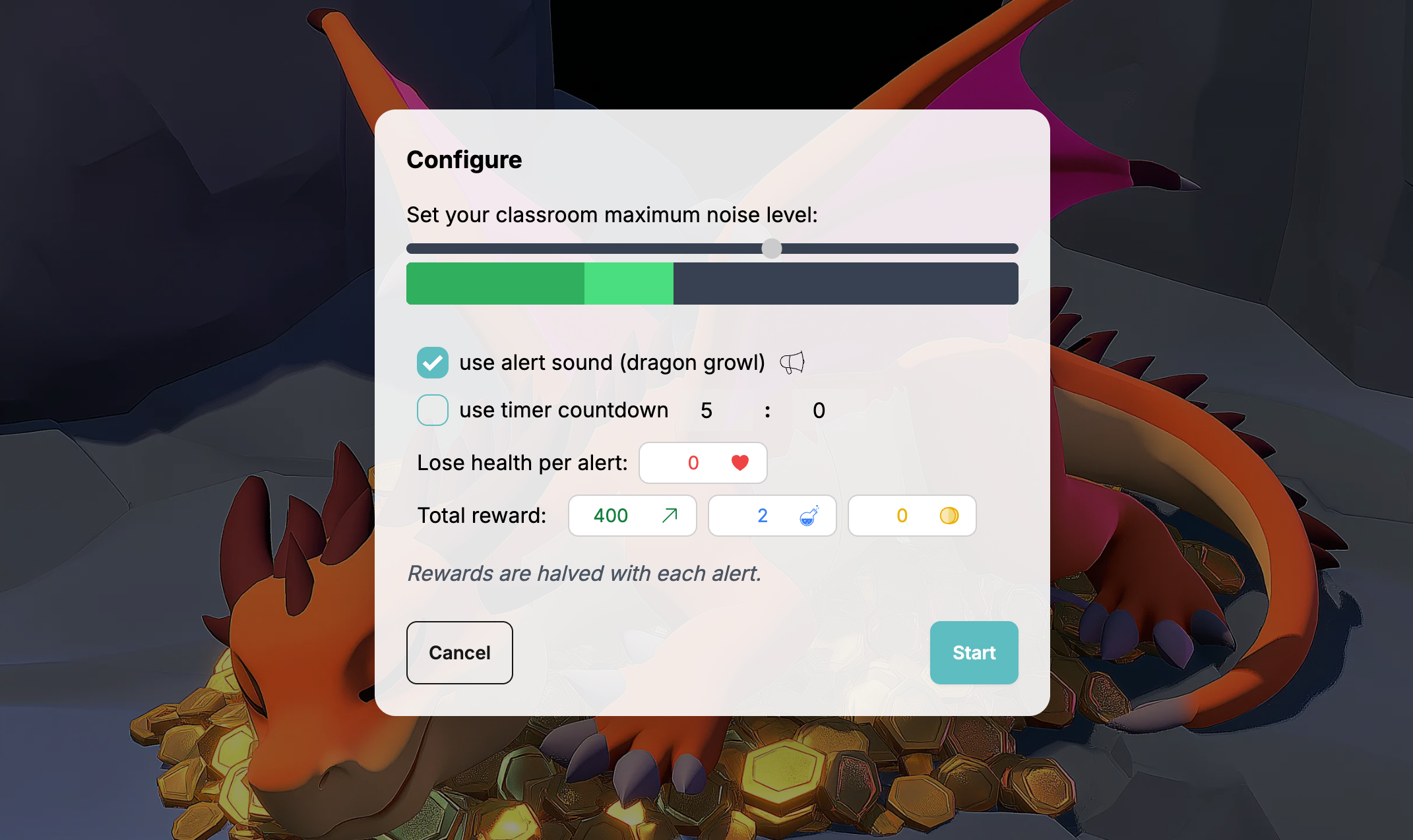
1 Prilagodite mejo hrupa
Uporabite drsnik za nastavitev sprejemljive ravni hrupa. Trenutni hrup označuje svetlejša takojšnja vrstica, počasnejša temnejša vrstica pa se premika počasneje. Temna vrstica je tista, ki jo zmaj uporablja za odločanje, kdaj se prebudi.
2 Omogočite zvočna opozorila (izbirno)
Označite "Uporabi zvočno opozorilo", da zmaj zarjovi, ko se prebudi. Če je onemogočeno, bodo hrup označevale le animacija in števec opozoril.
3 Nastavite časovnik (izbirno)
Označite "Uporabi časovnik" za nastavitev odštevanja. Vnesete lahko minute in sekunde.
Pustite neoznačeno za neomejeno trajanje.
Razredne pustolovščine
Dodatne možnosti razrednih pustolovščin
4 Izguba življenja na opozorilo
Nastavite, koliko življenja učenci izgubijo vsakič, ko se zmaj prebudi. Podprti so ulomki, kot je 0,5. Nastavite na 0 za brez kazni življenja.
Za vsako opozorilo se odšteje življenje. Ko se izziv konča, se skupno življenje zaokroži na najbližje celo število.
5 Nagrade za izkušnje, mano in zlato
Nastavite osnovne nagrade, ki jih lahko učenci zaslužijo za dokončanje izziva. Nastavite na 0 za brez nagrade.
Z vsakim zmajevim opozorilom se nagrade prepolovijo (eksponentno upadanje).
Vaše nastavitve so shranjene
ClassMana samodejno shrani vaše konfiguracijske nastavitve. Naslednjič, ko zaženete Izziv tišine v istem razredu, bodo vaše prejšnje nastavitve vnaprej izpolnjene.
Kliknite Začni za začetek izziva
Korak 2: Nadzorujte hrup v razredu
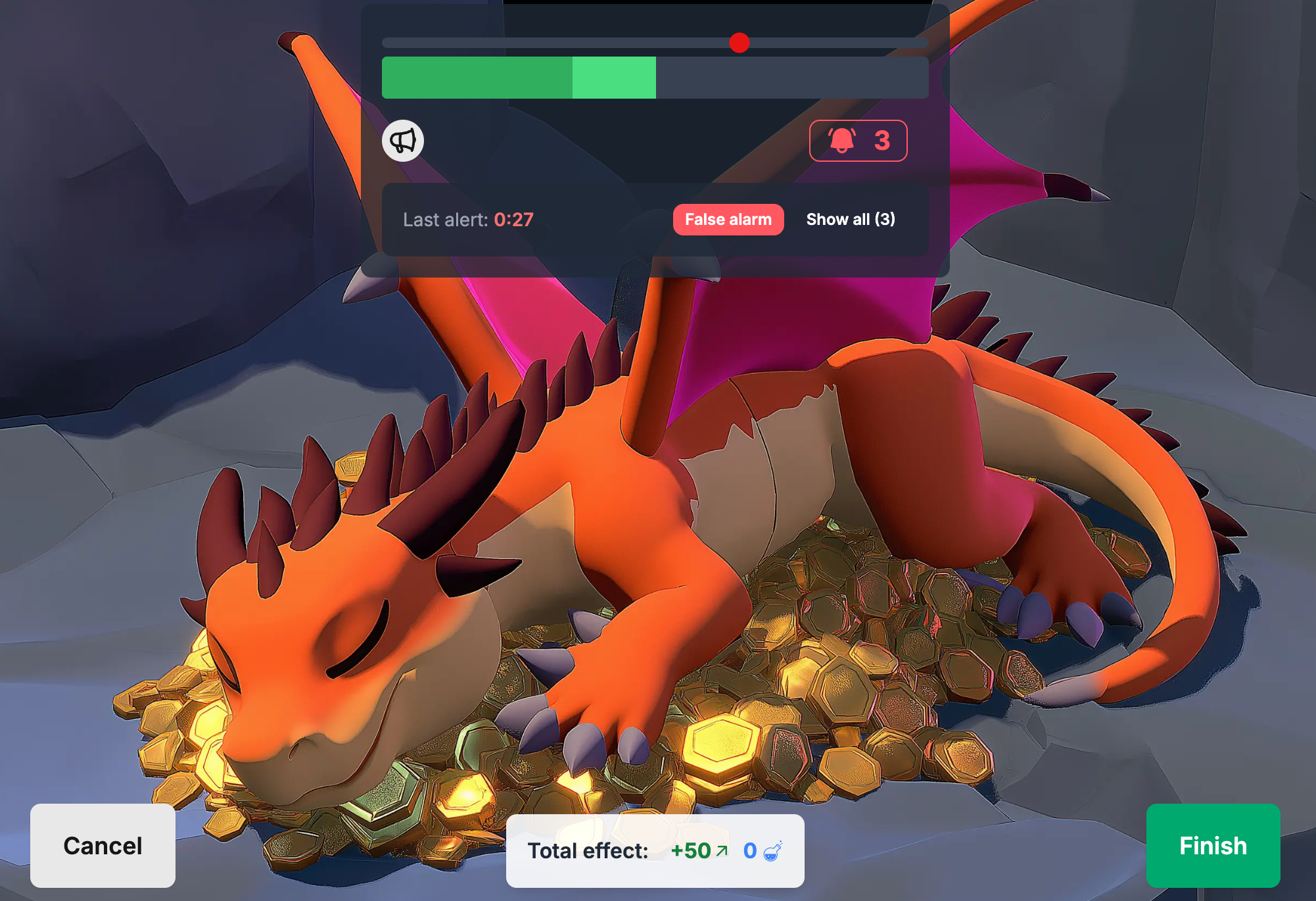
Ko se začne, boste videli glavni nadzorni zaslon:
Ključni elementi:
- Zmajeva animacija - Spi, ko je tiho, se prebudi, ko je hrupno
- Vrstica glasnosti - Raven hrupa v realnem času in izglajeno
- Drsnik meje - Prilagodite občutljivost sproti
- Števec opozoril (ikona zvonca s številko) - Prikazuje, kolikokrat se je zmaj prebudil. Kliknite ga za začasno ustavitev časovnika in sledenja hrupa.
- Časovnik (če je omogočen) - Prikaz odštevanja. Lahko se ustavi/nadaljuje.
Dnevnik opozoril
- Vnos se doda vsakič, ko se zmaj prebudi, s časovnim žigom
- Kliknite gumb Lažni alarm, če se zmaj prebudi napačno (kihanje, padla knjiga, obvestilo)
Razredne pustolovščine
V različici Razrednih pustolovščin so skupne nagrade in kazni življenja prikazane na dnu.
Korak 3: Končajte izziv
Kliknite Končaj, ko končate. V brezplačni različici to preprosto konča sejo.
Razredne pustolovščine
V različici Razrednih pustolovščin boste videli potrditveno okno, ki prikazuje končne učinke, ki se bodo uporabili za učence glede na uspešnost.
Učenci, ki so odsotni ali padli, ne bodo prejeli nobenih učinkov.
Razumevanje upadanja nagrad
Ključni mehanizem je eksponentno upadanje nagrad:
- 0 opozoril: Učenci dobijo 100% nagrad
- 1 opozorilo: Nagrade prepolovljene (50%)
- 2 opozorili: Nagrade ponovno prepolovljene (25%)
- 3 opozorila: Dol na 12,5%
- 4+ opozoril: Nadaljuje s polavljenjem
Primer: Če nastavite 400 izkušenj nagrade:
- Popoln tek (0 opozoril) = 400 izkušenj
- 1 opozorilo = 200 izkušenj
- 2 opozorili = 100 izkušenj
- 3 opozorila = 50 izkušenj
Kazni življenja NISO prizadete z upadanjem - množijo se z opozorili:
- 0,5 življenja na opozorilo × 3 opozorila = 1,5 življenja izgubljeno. Zaokroženo navzgor je to 2 življenji izgubljeni.
Pogosti primeri uporabe
Čas samostojnega dela
Nastavite 20-minutni časovnik za tiho branje ali pisanje testov. Učenci lahko vidijo, kdaj se zmaj prebudi, in sami uravnavajo svojo raven hrupa.
Ponastavitev po odmoru
Uporabite 5-minutni izziv za prehod iz visokoenergijske igre nazaj na osredotočenost v razredu.
Jutranja pozornost
Začnite dan z 10-minutno sejo tihega pisanja dnevnika z uporabo Izziva tišine kot nežnega opomnika.
Nadzor prehodov
Izzovite učence, da dokončajo prehode (pakiranje, premikanje v skupine) v popolni tišini.
Odpravljanje težav: Dovoljevanje dostopa do mikrofona
Za uporabo Izziva tišine z zaznavanjem zvoka potrebuje ClassMana dovoljenje za dostop do vašega mikrofona. Tukaj je, kako ga omogočiti v različnih brskalnikih:
Google Chrome
- Kliknite ikono ključavnice ali ikono kamere v naslovni vrstici (levo od URL-ja)
- Poiščite Mikrofon na seznamu dovoljenj
- Izberite Dovoli iz spustnega menija
- Osvežite stran
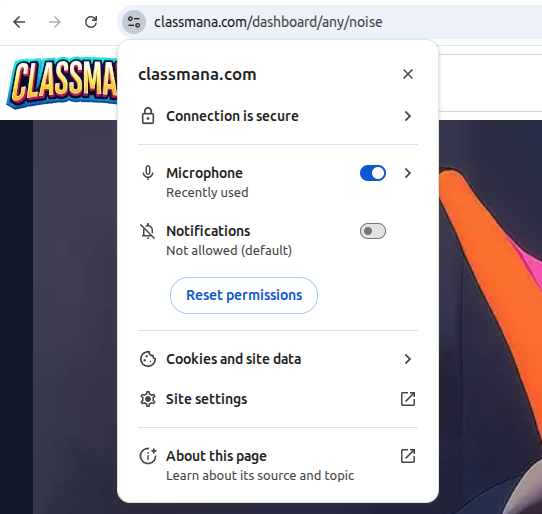
Alternativna metoda:
- Pojdite na Nastavitve → Zasebnost in varnost → Nastavitve strani → Mikrofon
- Poiščite ClassMana na seznamu in ga nastavite na Dovoli
Mozilla Firefox
- Kliknite ikono ključavnice v naslovni vrstici
- Kliknite puščico poleg Povezava varna
- Kliknite Več informacij
- Pojdite na zavihek Dovoljenja
- Poiščite Uporabi mikrofon in odznačite Uporabi privzeto
- Izberite Dovoli
- Osvežite stran
Alternativna metoda:
- Pojdite na Nastavitve → Zasebnost in varnost → Dovoljenja → Mikrofon → Nastavitve
- Poiščite ClassMana in spremenite status na Dovoli
Microsoft Edge
- Kliknite ikono ključavnice v naslovni vrstici
- Poiščite Mikrofon na seznamu dovoljenj
- Izberite Dovoli iz spustnega menija
- Osvežite stran
Alternativna metoda:
- Pojdite na Nastavitve → Piškotki in dovoljenja strani → Mikrofon
- Poiščite ClassMana in ga nastavite na Dovoli
Safari (macOS)
- Pojdite na meni Safari → Nastavitve (ali Preference)
- Kliknite zavihek Spletne strani
- Izberite Mikrofon iz levega stranskega menija
- Poiščite ClassMana na seznamu in ga nastavite na Dovoli
- Osvežite stran
Dovoljenja na sistemski ravni:
- macOS lahko tudi zahteva dostop do mikrofona na sistemski ravni
- Pojdite na Sistemske nastavitve → Zasebnost in varnost → Mikrofon
- Prepričajte se, da je brskalnik (Safari, Chrome, itd.) označen
Pogoste težave
Sporočilo "Mikrofon blokiran":
- Morda ste prej zavrnili dostop do mikrofona
- Sledite zgornjim korakom za spremembo dovoljenja na "Dovoli"
Brez zaznavanja zvoka:
- Preizkusite mikrofon v drugi aplikaciji
- Preverite, ali je mikrofon utišan v sistemskih nastavitvah
- Poskusite izbrati drugo vhodno napravo mikrofona
Pojavno okno za dovoljenje se ne pojavi:
- Počistite predpomnilnik brskalnika in piškotke za ClassMana
- Poskusite odpreti stran v incognito/zasebnem oknu
- Preverite, ali ima vaš brskalnik dostop do mikrofona v sistemskih nastavitvah
Nasveti učiteljev
“"Uporabljam ga vsak dan takoj po kosilu. Postal je naš ritual za umiritev nazaj v način učenja."
“"Eksponentno upadanje je genijalno. Učenci so hitro spoznali, da en zdrs pomeni polovico njihovih točk, zato si pomagajo ostati tihi."
“"Kombiniramo ga s časom branja. Učenci vedo, da bolj ko so tihi, več točk za branje lahko zaslužijo."