
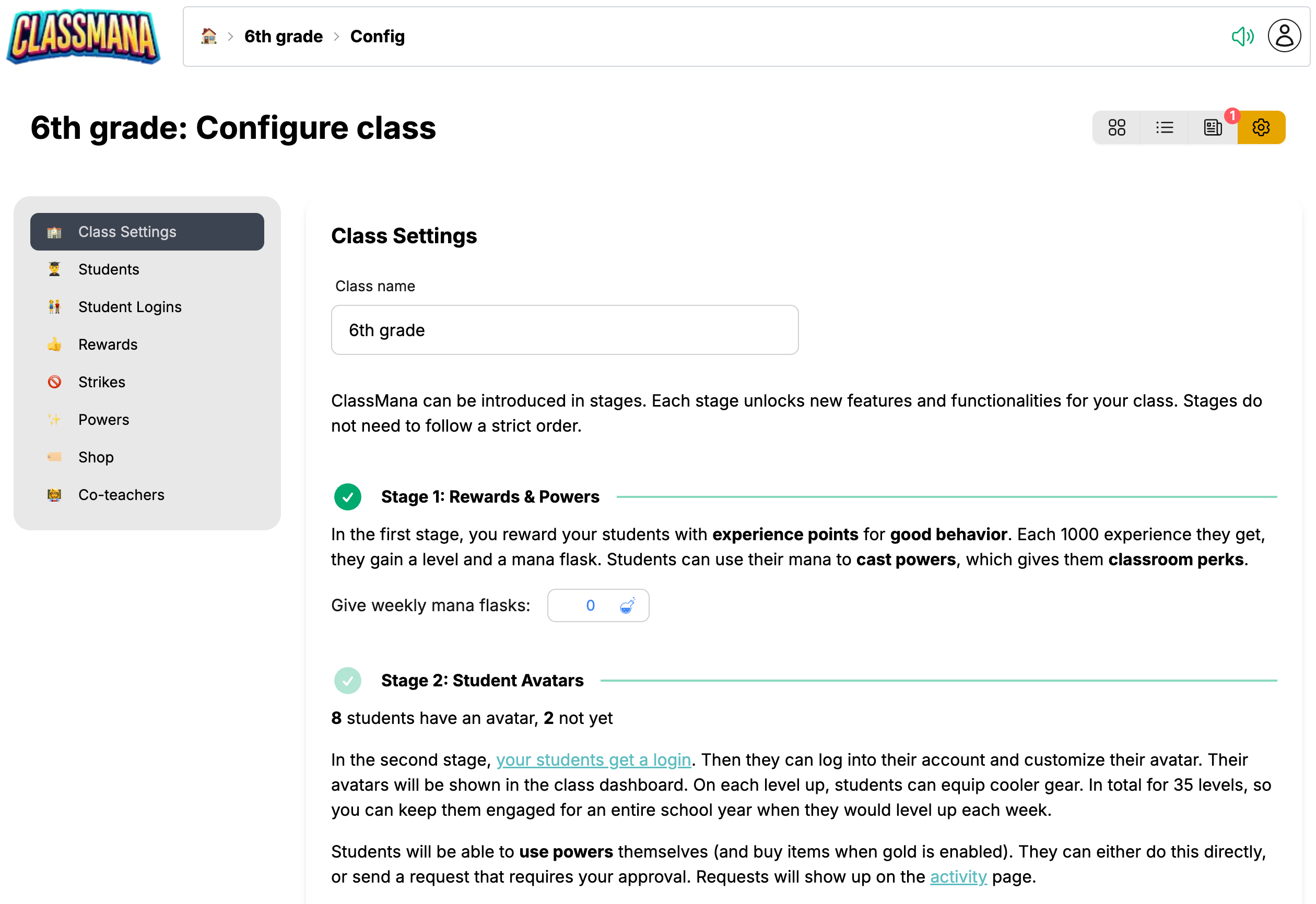
2. stopnja: Avatarji učencev
V drugi stopnji vaši učenci dobijo prijavo. Nato se lahko prijavijo v svoj račun in prilagodijo svoj avatar. Njihovi avatarji bodo prikazani na nadzorni plošči razreda. Ob vsakem napredovanju lahko učenci opremijo kul opremo. Skupaj je 35 stopenj, tako da lahko učence obdržite angažirane za celotno šolsko leto, ko bi napredovali vsak teden.
Učenci lahko tudi sami uporabljajo moči (in kupujejo predmete, ko je zlato omogočeno). To lahko storijo neposredno ali pošljejo zahteve, ki zahtevajo vašo odobritev.
Vodič za hitri začetek
Za 2. stopnjo ni "omogoči" stikala. Samodejno se aktivira, ko učenci konfigurirajo svoje avatarje.
Sledite napredku
V nastavitvah razreda boste videli stanje 2. stopnje:
- "Še noben učenec nima avatarja"
- "X učencev ima avatar, Y še ne"
- "Vsi učenci imajo avatarje"
1. Pridobite prijavne kode učencev
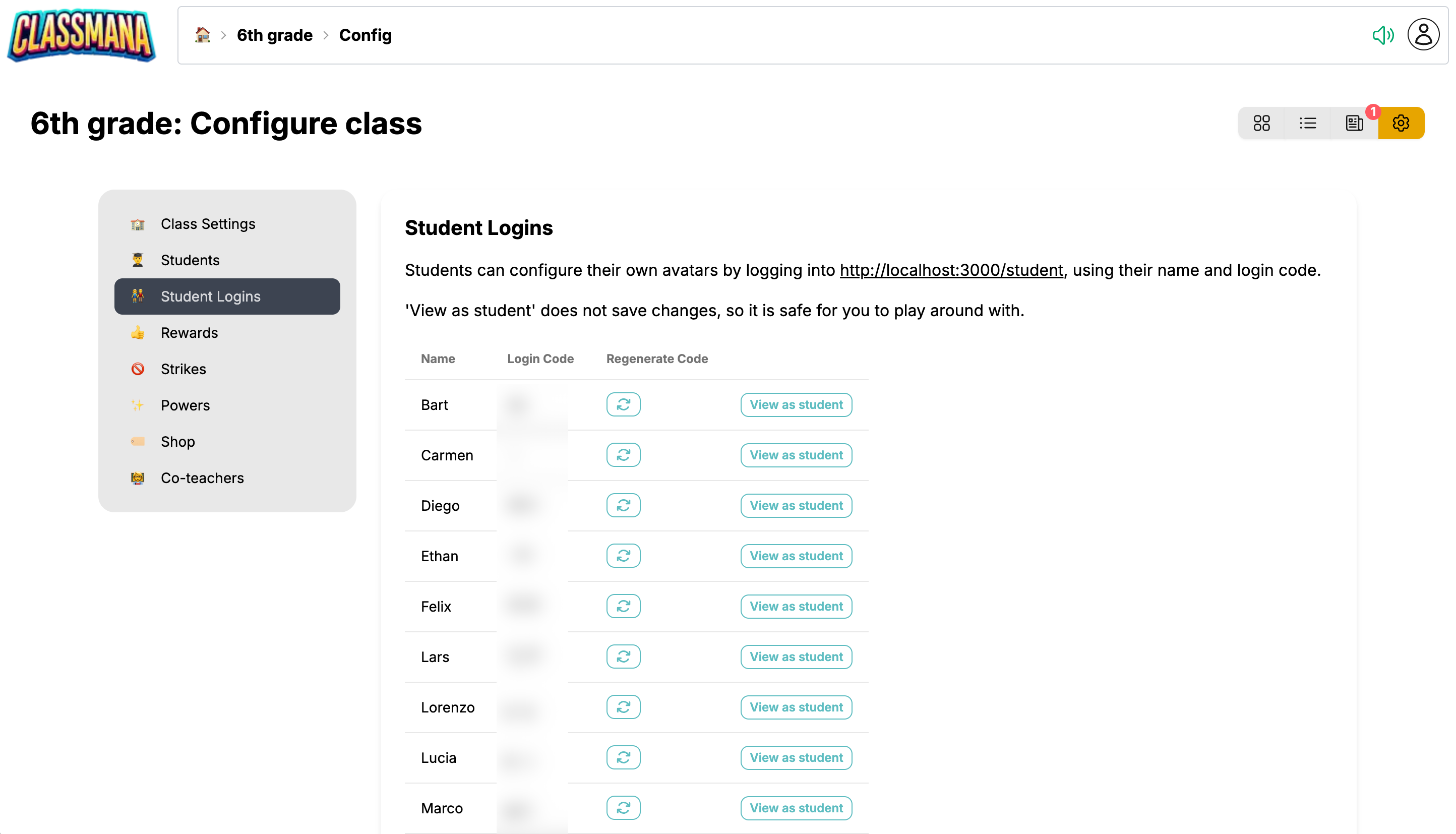
Vsak učenec ima edinstveno prijavno kodo:
- Pojdite na Nastavitve razreda (ikona zobnika)
- Kliknite "Prijave učencev" v levem meniju
- Videli boste ime in prijavno kodo vsakega učenca
Predogled izkušnje učenca
Uporabite gumb "Poglej kot učenec" poleg katere koli prijavne kode, da vidite natanko to, kar vidi ta učenec. To vam pomaga razumeti vmesnik in vaditi pomoč učencem. Spremembe, narejene v načinu predogleda, se ne shranijo.
2. Distribuirajte kode učencem
Delite kode z učenci skupaj z njihovim imenom:
- Natisnite posamezne kartice za vsakega učenca
- Pošljite kode preko šolskega sistema sporočanja
- Zapišite kode v dnevnike/agende
Učenci bodo uporabili svoje ime in prijavno kodo za dostop do svojega računa na strani prijave učencev.
Kode niso občutljive na velike/male črke, zato se učenci ne potrebujejo skrbeti zaradi velikih črk. Kodo lahko kadarkoli regenerirate, če jo učenec izgubi.
Zasebnost učencev
ClassMana jemlje zasebnost učencev resno:
- Ni potrebnih e-poštnih naslovov
- Ni gesel za pomnjenje
- Ni zbiranja osebnih podatkov
- Učenci se prijavijo z enostavnimi kodami
- Starši ne potrebujejo ustvarjanja računov
3. Naj učenci ustvarijo avatarje
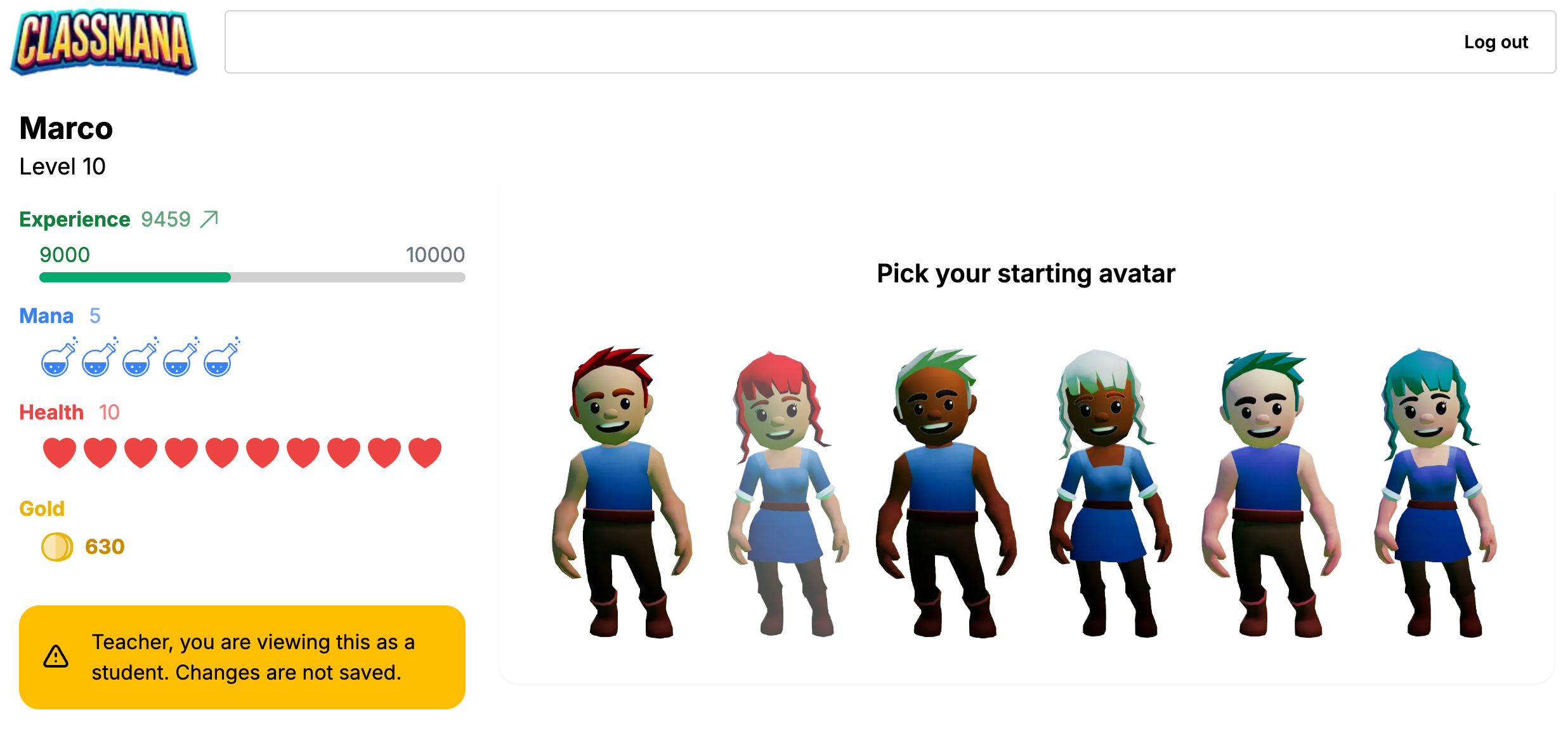
Ko se učenci prvič prijavijo:
- Pozvani bodo k "Konfiguriraj svoj avatar!"
- Prilagodijo svoj videz (spol, ton kože, lase, obrazne poteze)
- Po shranjevanju se 2. stopnja samodejno aktivira za tega učenca
Čas razreda za nastavitev
Dovolite 10-15 minut časa razreda za začetno nastavitev avatarja. Učenci se navdušijo nad prilagoditvijo in lažje je pomagati vsem naenkrat.
Sistem avatarjev in opreme
Sistem napredovanja ima 35 stopenj, zasnovan za celotno šolsko leto:
| Obseg stopenj | Odklene |
|---|---|
| 1-10 | Osnovna oblačila, enostavni dodatki, pričeske |
| 11-25 | Kul obleke, hišni ljubljenčki in spremljevalci, orožje in ščiti |
| 26-35 | Epska oprema, redki predmeti, krila, ekskluzivne prilagoditve |
Kako deluje oprema:
- Oprema se odklene samodejno na določenih stopnjah
- Učenci ne kupujejo opreme z mano ali zlatom
- Ko je odklenjena, se lahko oprema opreми kadarkoli
- Učenci lahko mešajo in ujemajo odklenjene predmete
Tempo napredovanja: Če učenci napredujejo enkrat na teden, bodo dosegli stopnjo 35 do konca ~35-tedenskega šolskega leta.
4. Nadzorna plošča razreda
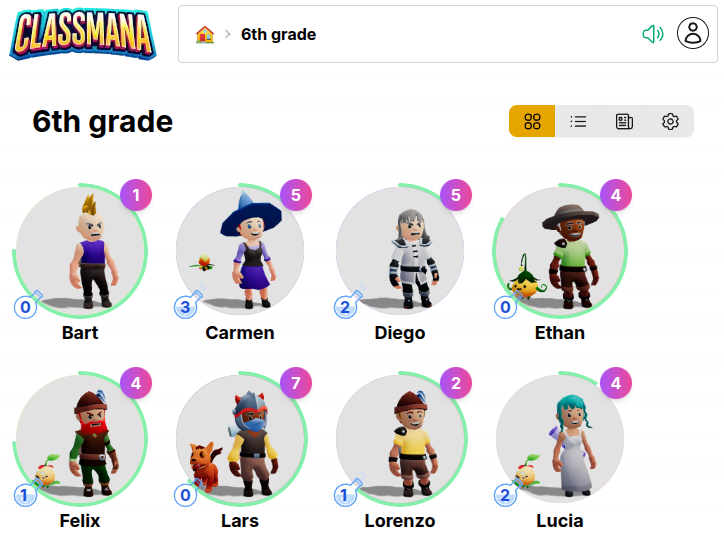
Nadzorna plošča razreda prikazuje vse avatarje učencev v 3D mreži:
- Učenci lahko vidijo like svojih sošolcev
- Kliknite katerikoli avatar za ogled profila tega učenca
- Ustvarja vizualno predstavo skupnosti razreda
Nastavitve zasebnosti
Prikaži sošolce učencem
Privzeto lahko učenci vidijo le svoj avatar, ko so prijavljeni. Po želji lahko omogočite vidnost sošolcev.
V Nastavitve razreda → 2. stopnja: Računi učencev boste našli preklopnik "Prikaži sošolce učencem":
- 🔲 Izklopljeno (privzeto) - Učenci vidijo le svoj avatar; gumb Sošolci je skrit
- ✅ Vklopljeno - Učenci vidijo gumb "Sošolci", ki odpre odsek z avatarji drugih učencev in osnovnimi statistikami
Kdaj uporabiti to nastavitev
Pustite to nastavitev izklopljeno, če: - Starši lahko vidijo zaslon učenca in ne želite, da vidijo podatke drugih otrok - Vaša šola ima stroge pravilnike o zasebnosti glede prikazovanja podatkov učencev Vklopite jo, če: - Želite, da učenci vidijo in slavijo napredek svojih sošolcev - Gradnja skupnosti razreda preko vidnosti avatarjev je cilj
Samopostrežba učencev
Moči učencev in nakup predmetov
Ko se učenci prijavijo, lahko uporabljajo moči in kupujejo predmete iz trgovine neposredno iz svoje nadzorne plošče avatarja. Vi se odločite, ali lahko predmete uporabljajo takoj ali potrebujejo najprej vašo odobritev.
Njihova nadzorna plošča učenca prikazuje gumbova Moči in Trgovina (če je zlato omogočeno):
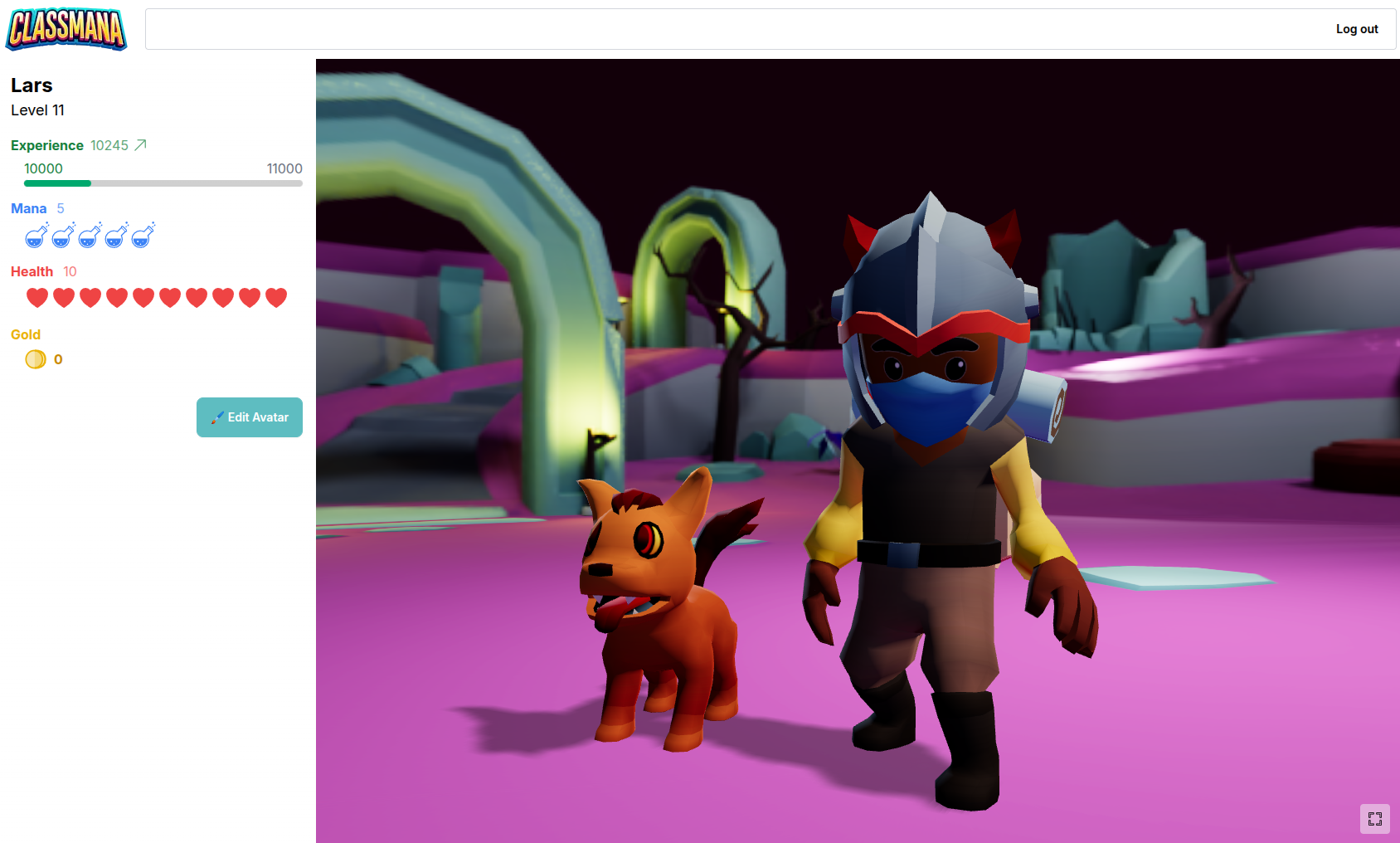
Učenci lahko:
- Uporabljajo moči s svojo zasluženo mano (takoj ali zahtevajo odobritev)
- Kupujejo predmete iz trgovine z zlatom (če je zlato omogočeno, takoj ali zahtevajo odobritev)
- Sledijo in prekličejo čakajoče zahteve med čakanjem na vašo odobritev
Pametno upravljanje virov
Ko učenci pošljejo zahtevo, se njihova mana ali zlato rezervira, tako da ne morejo preveč potrošiti med čakanjem na vašo odobritev.
Upravljanje zahtev učencev
Ko učenci pošljejo zahteve, jih boste takoj videli na svoji strani Dejavnosti:
- Gumb Dejavnosti prikazuje števec značke (npr. "3" ali "9+"), tako da vedno veste, koliko zahtev čaka
- Odsek čakajočih zahtev se pojavi na vrhu z vsemi zahtevami, ki čakajo na vaš odziv
- Odobrite ali zavrnite z enim klikom vsako zahtevo
- Sistem preveri, da imajo učenci dovolj mane/zlata, preden vam dovoli odobriti
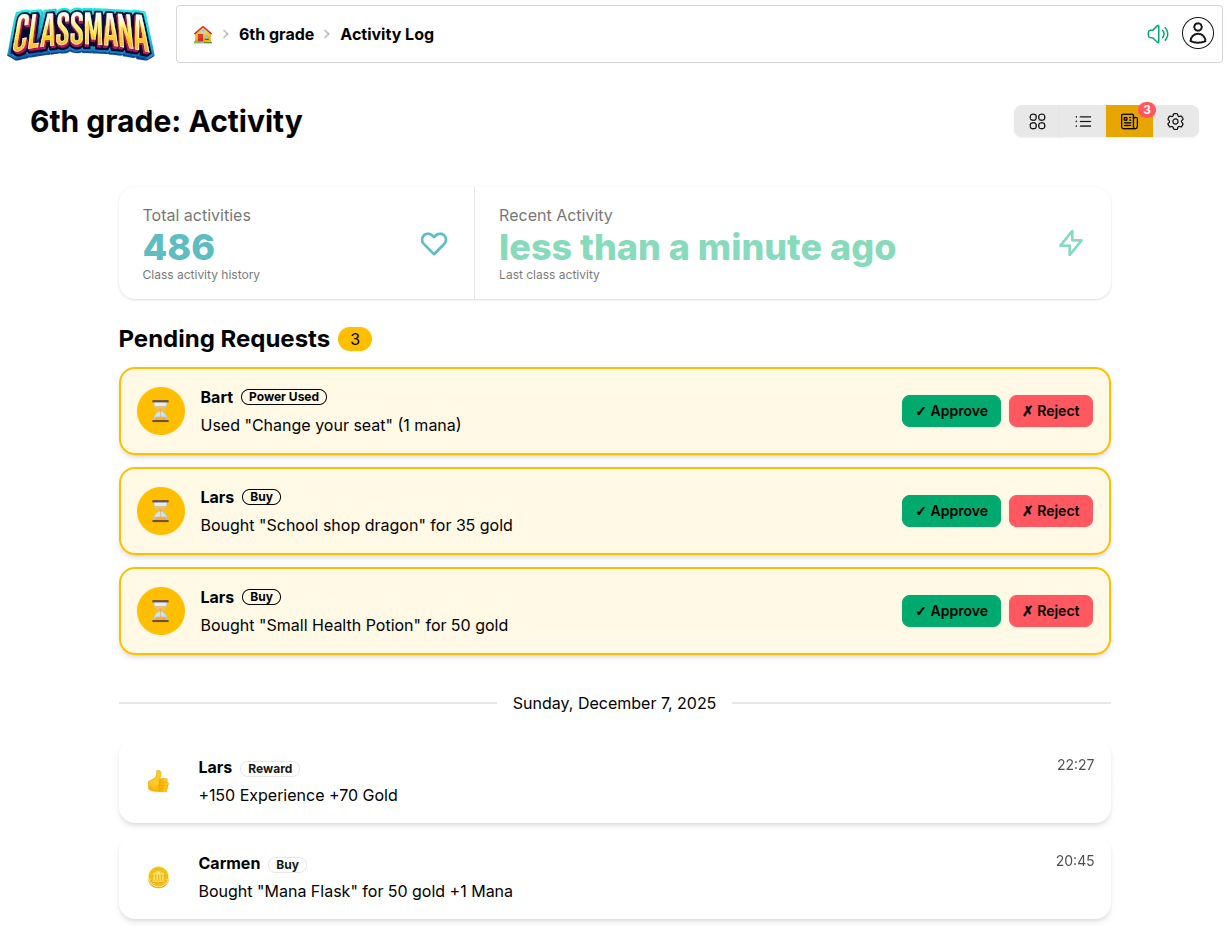
Vse zahteve so sledene v dnevniku dejavnosti, tako da lahko vidite, katere so bile odobrene, zavrnjene ali izpolnjene takoj.
Konfigurirajte zahteve za odobritev
Imate popoln nadzor nad tem, katere moči in predmeti iz trgovine zahtevajo vašo odobritev. Konfigurirajte vsakega posebej glede na svoj slog upravljanja razreda.
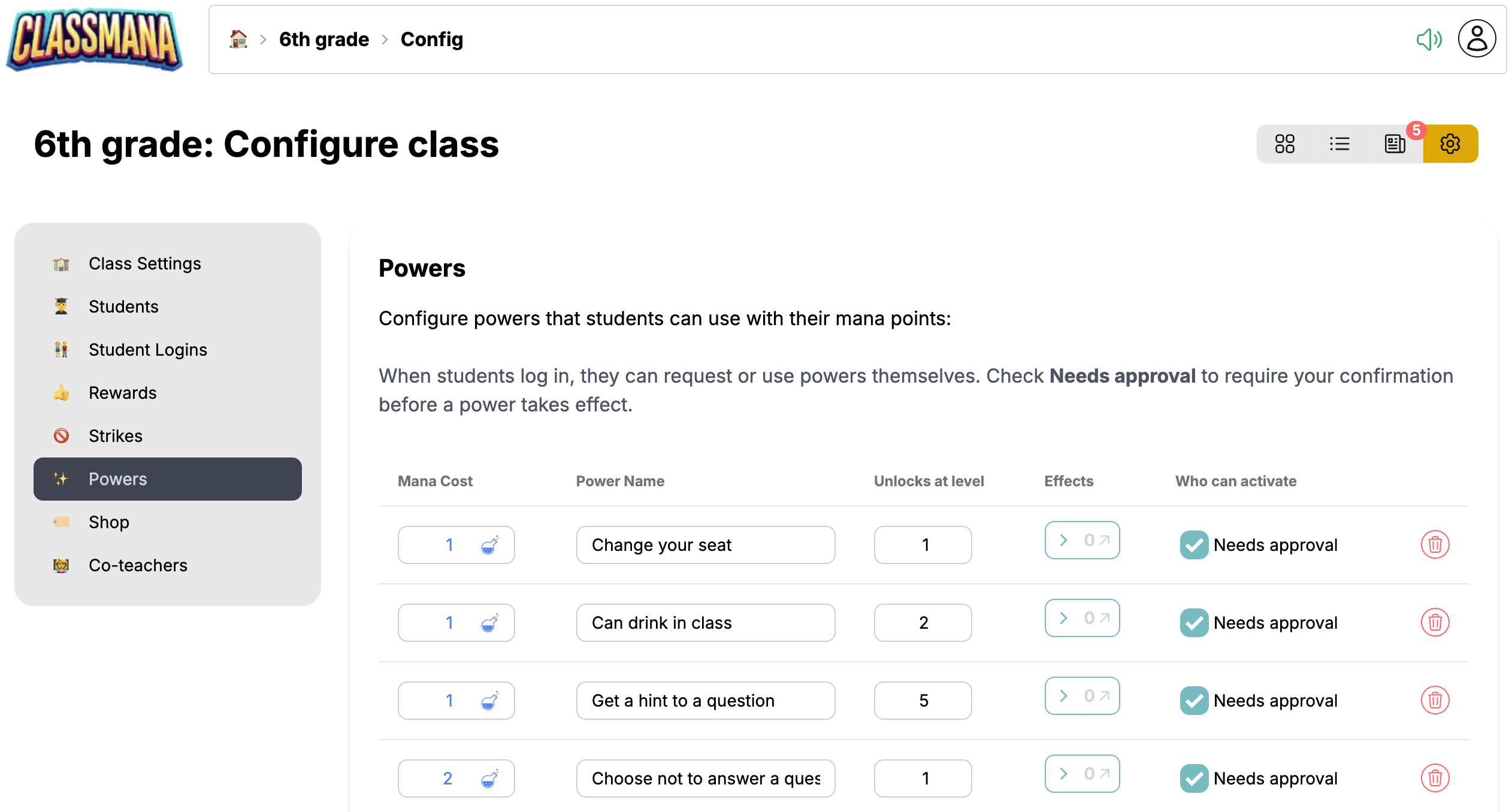
V Nastavitve razreda → Moči boste našli potrditveno polje "Potrebuje odobritev" za vsako moč. Podobno v Nastavitve razreda → Trgovina ima vsak predmet iz trgovine isto možnost.
- ✅ Označeno - Učenci morajo zahtevati odobritev; vi pregledate in odobrite/zavrnete
- 🔲 Neoznačeno - Učenci lahko uporabljajo moč ali kupujejo predmet takoj
Mešan pristop
Lahko nastavite zahteve za odobritev po moči in po predmetu. Na primer, "Poslušaj glasbo" je lahko takojšnje, medtem ko "Oprostitev domače naloge" zahteva vašo odobritev.
Naslednji koraki
Ko 2. stopnja teče gladko, razmislite o razširitvi:
- 3. stopnja: Sistem zdravja - Dodajte posledice za slabo vedenje z zdravstvenimi točkami
- 4. stopnja: Zlato in trgovina - Ustvarite razredno ekonomijo z zlatom
Za več nasvetov o ohranjanju angažiranosti učencev:
- Najboljše prakse - Strategije za dolgoročno angažiranost skozi leto