
Nadzorna plošča razreda
Nadzorna plošča razreda je vaš osrednji center za upravljanje razreda. Od tu lahko gledate učence, dajete nagrade, uporabljate moči, sledite aktivnosti in konfigurirate nastavitve razreda.
Dostop do nadzorne plošče
Po ustvarjanju razreda boste samodejno pristali na nadzorni plošči razreda. Za vrnitev nanjo pozneje:
- Pojdite na svojo glavno nadzorno ploščo
- Kliknite na kartico razreda, ki ga želite upravljati
Navigacija po nadzorni plošči
Nadzorna plošča ima štiri glavne poglede, dostopne iz navigacijske vrstice v zgornjem desnem kotu:
| Ikona | Pogled | Opis |
|---|---|---|
| Mreža | Mreža učencev | Vizualne kartice, ki prikazujejo vsakega učenca |
| Seznam | Tabela učencev | Kompakten tabelarni pogled z več podrobnostmi |
| Aktivnost | Dnevnik aktivnosti | Nedavna dejanja in čakajoče zahteve |
| Zobnik | Konfiguracija | Nastavitve razreda in prilagoditve |
Pogled mreže učencev
Mreža učencev je privzeti pogled, ki prikazuje vsakega učenca kot vizualno kartico.
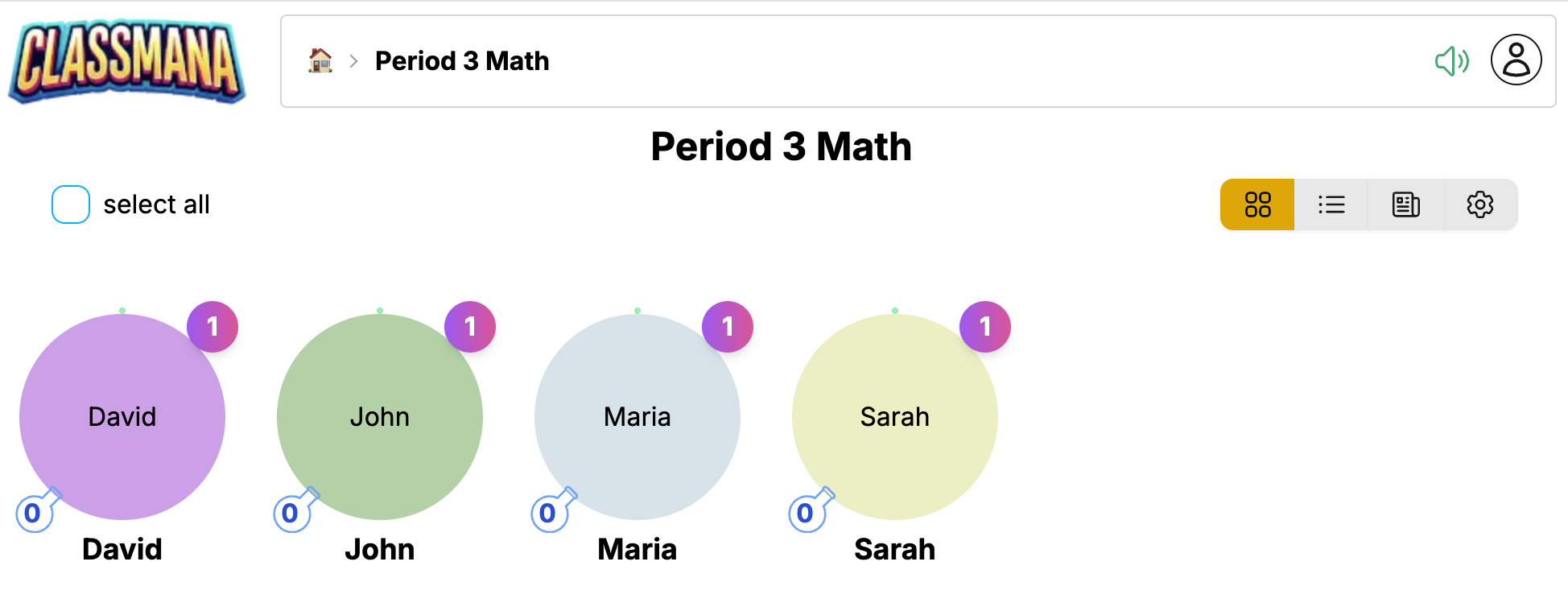
Vsaka kartica učenca prikazuje:
- Avatar - 3D karakter učenca (ali nadomestni znak, če ni odklenjen)
- Ime - Prikazno ime učenca
- Raven - Trenutna raven in vrstica napredka izkušenj
- Mana - Razpoložljive mana stekleničke za uporabo moči
- Zdravje - Trenutne točke zdravja (če je 3. stopnja omogočena)
- Zlato - Stanje zlata (če je 4. stopnja omogočena)
Interakcija z učenci
Kliknite na kartico učenca, da odprete meni dejanj:
- Nagrada - Dajte izkušnje, mano, zdravje ali zlato
- Uporabi moč - Uporabite moč z uporabo učenčeve mane
- Udarec - Odštejte točke zdravja (če je 3. stopnja omogočena)
- Profil - Oglejte si podrobne informacije o učencu
Izbira več učencev
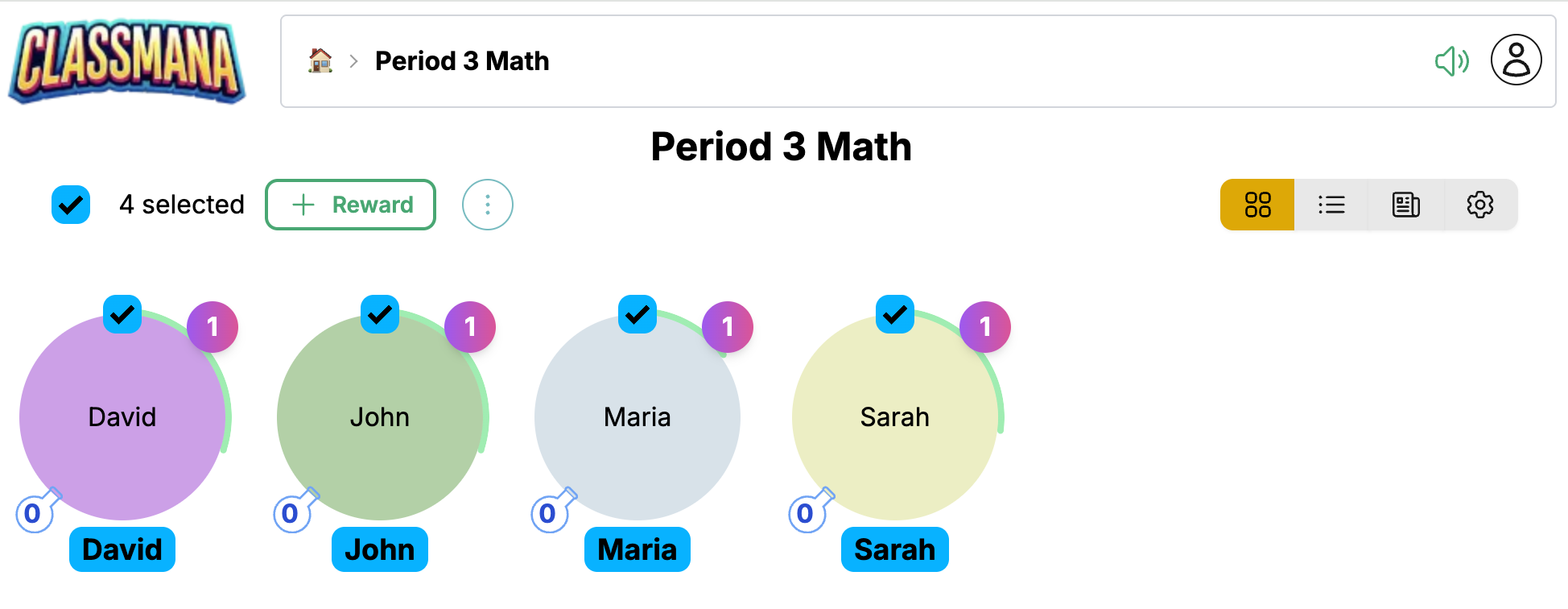
Uporabite potrditveno polje na vsaki kartici za izbiro več učencev, nato izvršite skupinska dejanja:
- Kliknite potrditveno polje na vsakem učencu, ki ga želite izbrati
- Ali uporabite "Izberi vse" za izbiro celega razreda
- Kliknite Nagrada za uporabo na vse izbrane učence
Hitra izbira
Števec izbire prikazuje, koliko učencev je izbranih. Kliknite "Izberi vse" za hitro izbiro vseh, nato po potrebi odznačite posamezne.
Pogled tabele učencev
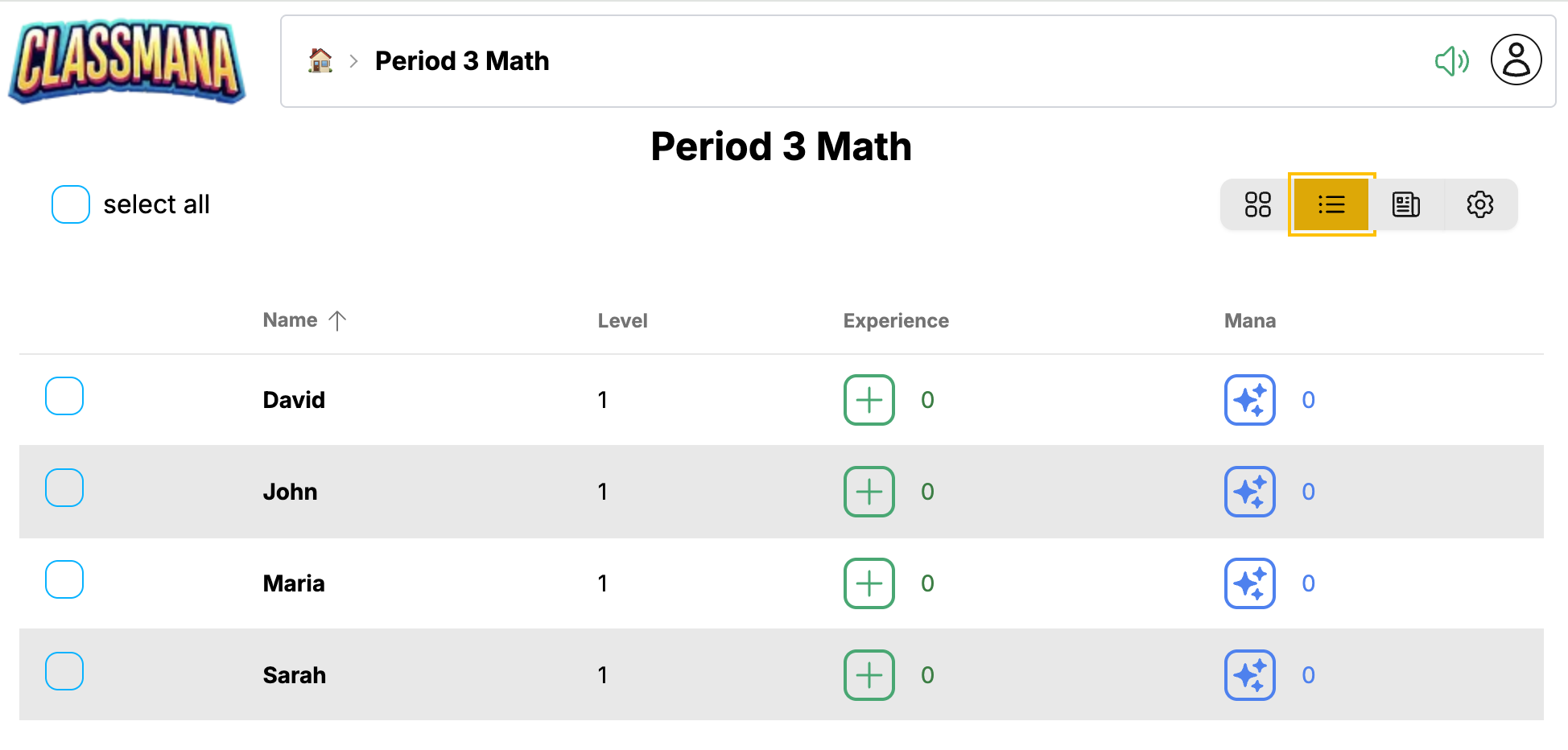
Tabela učencev zagotavlja kompakten, preglednici podoben pogled vašega razreda.
Ta pogled je idealen za:
- Pregled vseh statistik učencev na prvi pogled
- Hitro primerjavo napredka učencev
- Učinkovito upravljanje večjih razredov
Tabela prikazuje stolpce za:
- Ime - Ime učenca (kliknite za odprtje dejanj)
- Raven - Trenutna raven
- Izkušnje - Skupne točke izkušenj
- Mana - Razpoložljiva mana
- Zdravje - Trenutno zdravje (če je 3. stopnja omogočena)
- Zlato - Stanje zlata (če je 4. stopnja omogočena)
Kliknite na katero koli vrstico za dostop do istega menija dejanj kot v pogledu mreže.
Dnevnik aktivnosti
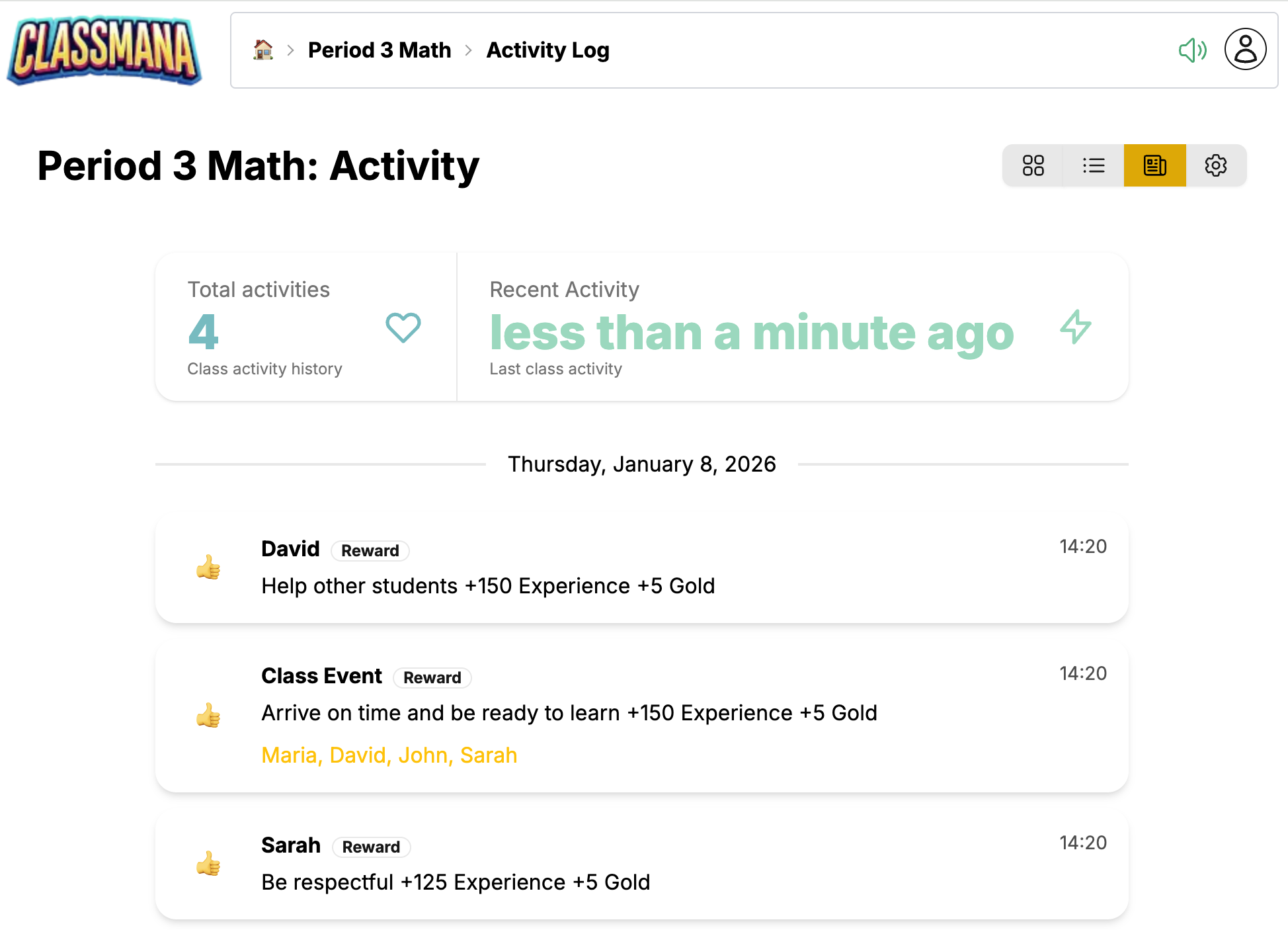
Dnevnik aktivnosti prikazuje nedavna dejanja v vašem razredu in vse čakajoče zahteve učencev.
Nedavna aktivnost
Vir aktivnosti prikazuje:
- Dane nagrade - Kdo je prejel kaj in kdaj
- Uporabljene moči - Katere moči so učenci uporabili
- Dani udarci - Odštevanja zdravja (če je 3. stopnja omogočena)
- Nakupi - Transakcije trgovine (če je 4. stopnja omogočena)
- Povišanja ravni - Proslavite dosežke učencev
Vsak vnos prikazuje:
- Časovni žig
- Ime učenca
- Opis dejanja
- Vrednosti točk, ki so bile prizadete
Čakajoče zahteve
Če ste omogočili zahteve učencev (2. stopnja), se čakajoči elementi pojavijo na vrhu:
- Zahteve za moči - Učenci zahtevajo uporabo moči
- Zahteve za nakup - Učenci želijo kupiti predmete trgovine
Kliknite Odobri ali Zavrni za obravnavo vsake zahteve.
Obvestila o zahtevah
Ikona aktivnosti v navigacijski vrstici prikazuje značko s številom čakajočih zahtev, tako da boste vedno vedeli, kdaj učenci potrebujejo vašo pozornost.
Konfiguracija
Pogled Konfiguracija vam omogoča prilagoditev vseh vidikov vašega razreda.
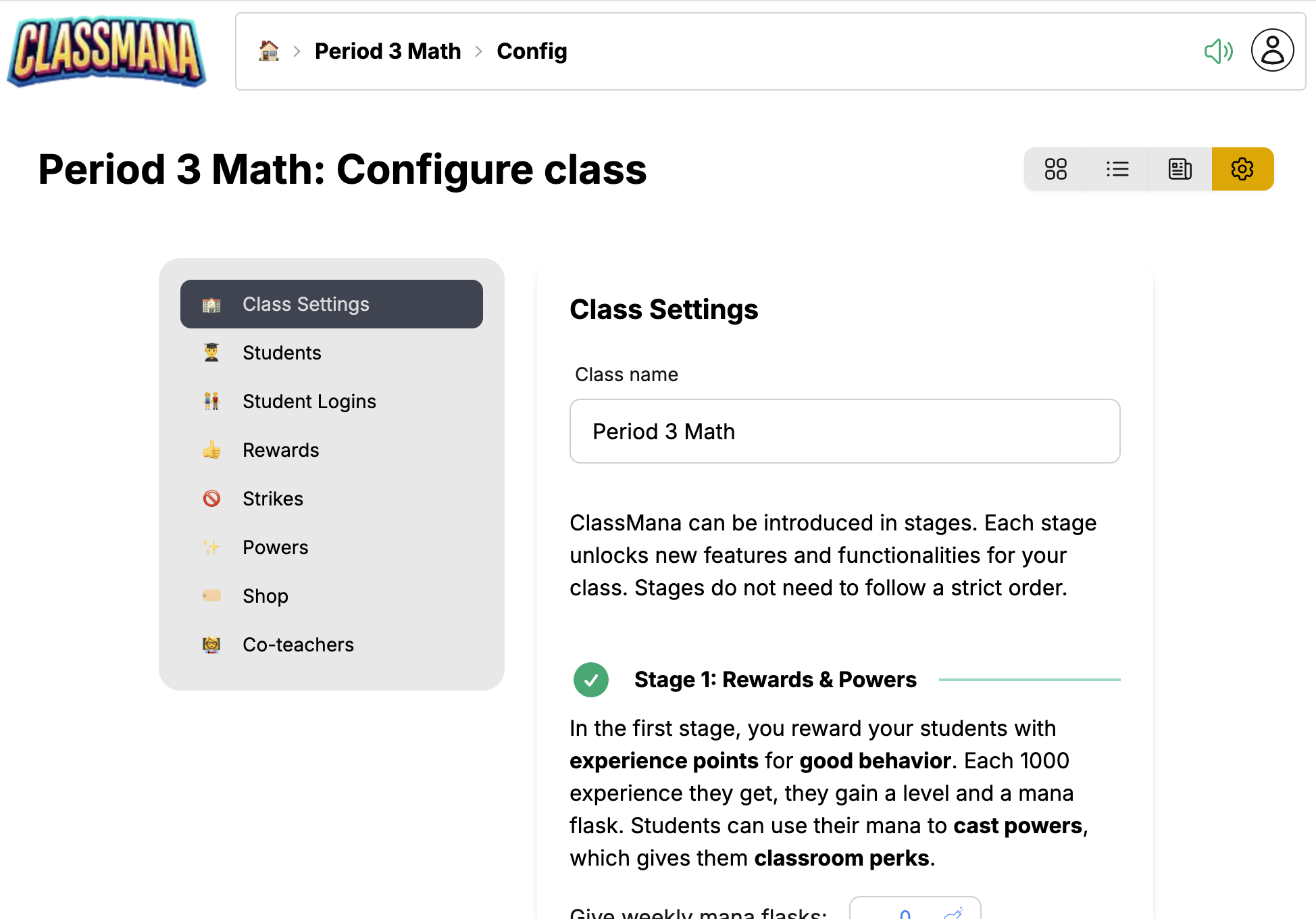
Konfiguracija je organizirana v plošče:
Nastavitve razreda
- Ime razreda - Uredite prikazno ime vašega razreda
- Tedenski urnik mane - Dnevi samodejne distribucije mane
- Preklopniki funkcij - Omogočite/onemogočite zdravje, zlato, ekipe itd.
Nagrade
- Oglejte si in uredite svoj seznam nagrad
- Dodajte nove nagrade z vrednostmi točk po meri
- Izbrišite nagrade, ki jih več ne potrebujete
Moči
- Omogočite/onemogočite posamezne moči
- Prilagodite stroške mane
- Prilagodite imena moči
Učenci
- Dodajte ali odstranite učence
- Uredite imena učencev
- Ponastavite statistike posameznih učencev
Udarci (3. stopnja)
- Konfigurirajte vrste udarcev in kazni zdravja
- Pojavi se, ko je sistem zdravja omogočen
Predmeti trgovine (4. stopnja)
- Dodajte predmete, ki jih lahko učenci kupijo
- Nastavite cene zlata
- Pojavi se, ko je sistem zlata omogočen
Soudčitelji
- Povabite druge učitelje, da pomagajo upravljati vaš razred
- Soudčitelji lahko dajejo nagrade in upravljajo učence
Hiter dostop
Do določenih konfiguracijskih plošč lahko dostopate tudi neposredno iz drugih pogledov. Na primer, klik na "Uredi nagrade" iz plošče nagrad vas pripelje naravnost do konfiguracije nagrad.
Pogosta opravila
Dajanje nagrade
- Kliknite na učenca (pogled mreže ali tabele)
- Kliknite Nagrada
- Izberite nagrado s svojega seznama ali ustvarite novo po meri
Oglejte si Dajanje nagrad za podrobna navodila.
Uporaba moči
- Kliknite na učenca
- Kliknite Uporabi moč
- Izberite moč za uporabo
Oglejte si Uporaba moči za podrobna navodila.
Dodajanje učenca
- Pojdite na Konfiguracija → Učenci
- Kliknite Dodaj učenca
- Vnesite ime učenca
Odstranjevanje učenca
- Pojdite na Konfiguracija → Učenci
- Poiščite učenca na seznamu
- Kliknite ikono za brisanje
Brisanje učencev
Odstranjevanje učenca trajno izbriše njihov napredek in se ne more razveljaviti. Razmislite o tem, da jih naredite neaktivne, če boste morda pozneje potrebovali njihove podatke.
Naslednji koraki
Sedaj, ko ste seznanjeni z nadzorno ploščo:
- 1. stopnja: Nagrade in moči - Naučite se, kako učinkovito nagrajevati učence in upravljati moči
- Najboljše prakse - Nasveti za ohranjanje angažiranosti učencev skozi vse leto